1. 简介
OpenClaw (原Clawdbot)是一个强大且灵活的个人 AI 助理框架,支持多种通讯渠道。通过集成环信频道,您可以直接在环信 App 或已集成环信 SDK 的应用中实现与AI助理互动。
本文将带您从零开始,配置环信后台并部署 OpenClaw,搭建属于你自己的“24小时打工仔 ”。
主要介绍环信频道文本消息的发送与接收。
2. 工作原理
OpenClaw 与环信的集成遵循以下流程:
接收消息: 环信用户发送消息后,环信服务器通过“发送后回调” (Webhook) 将消息实时推送到 OpenClaw。
处理消息: OpenClaw 接收消息并将其分发给 AI 助理进行处理。
回复消息: AI 助理生成回复后,OpenClaw 通过环信的 REST API 将消息发送回给来源用户。
目前该集成方案主要介绍单聊的文字消息。
3. 环信背景配置
3.1 注册与登录
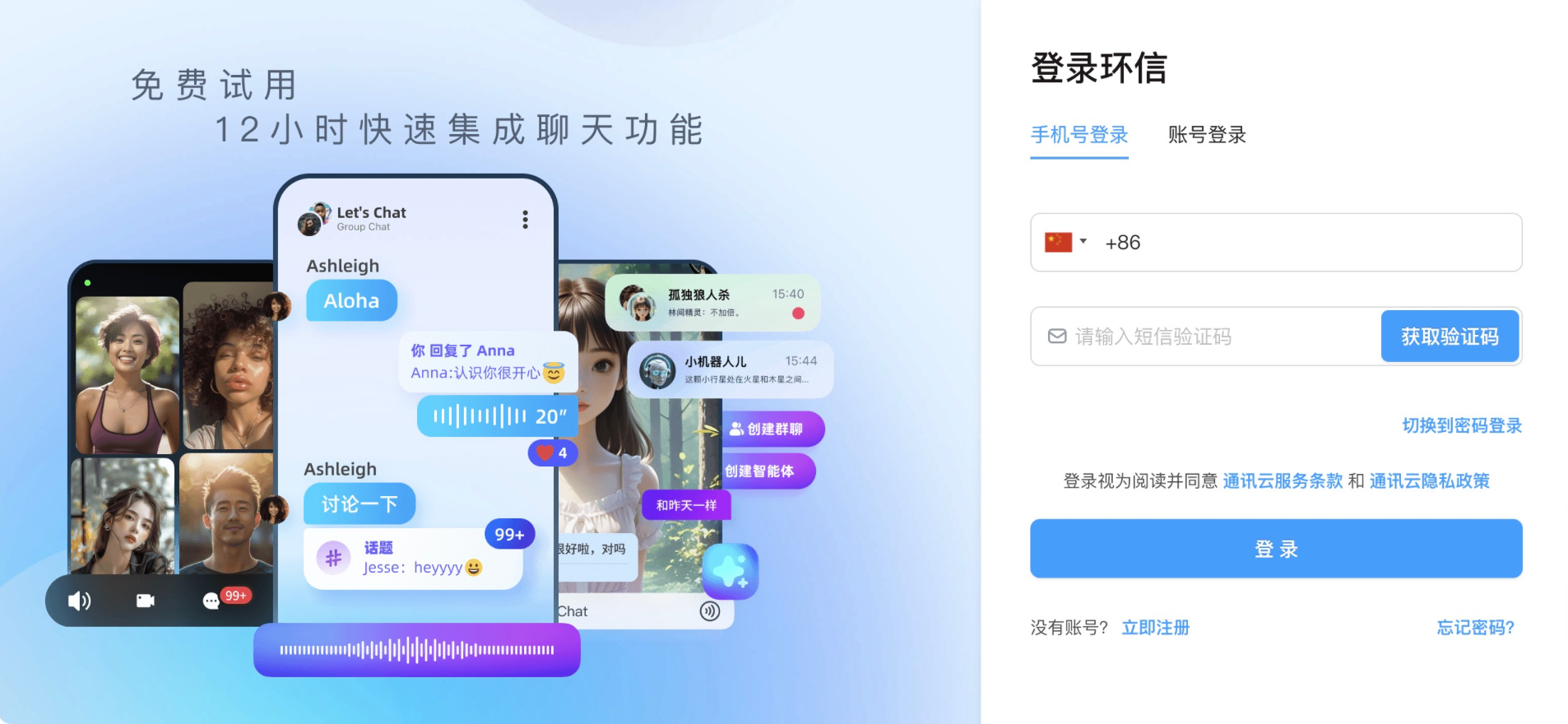
注册并登录 环信控制台
3.2 创建应用
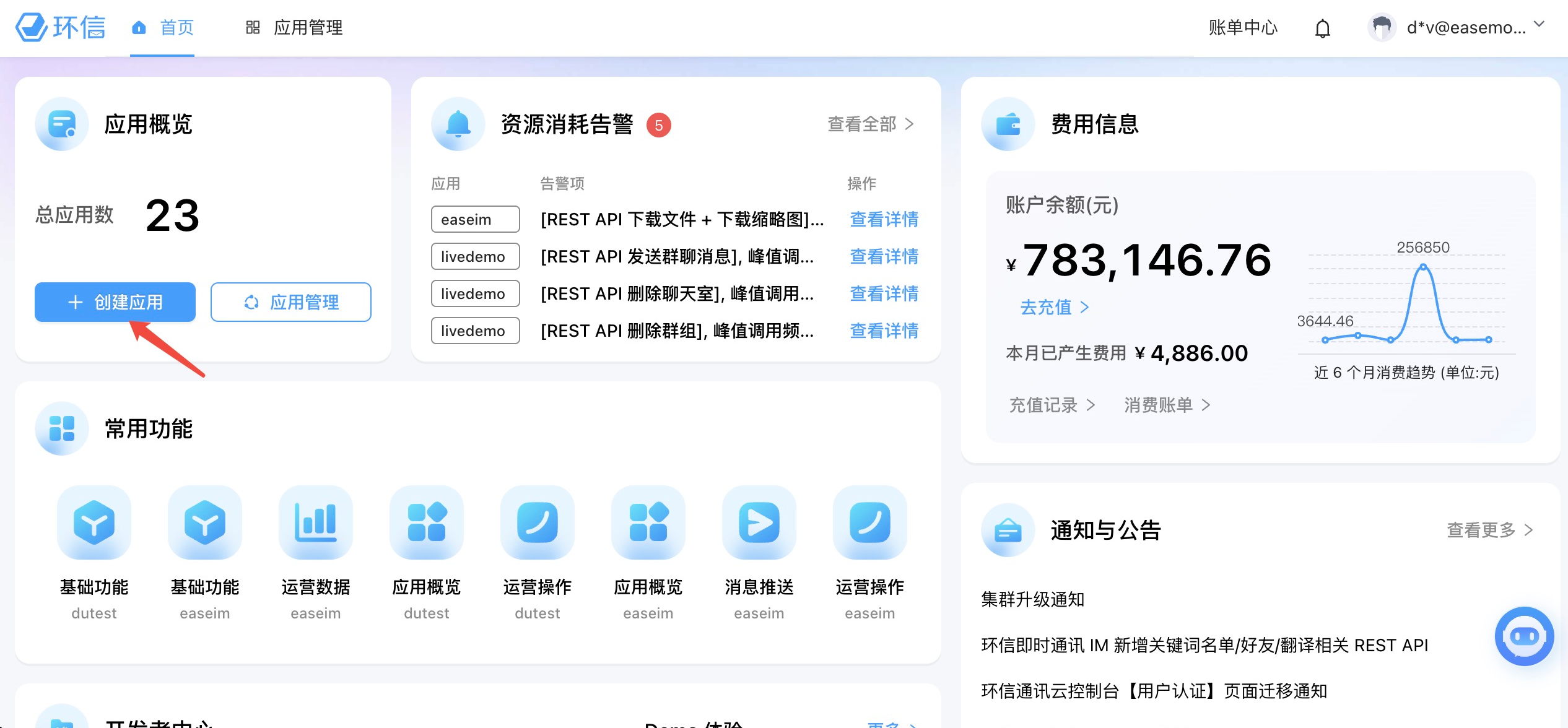
在左侧导航栏选择 应用列表。
点击 创建应用。
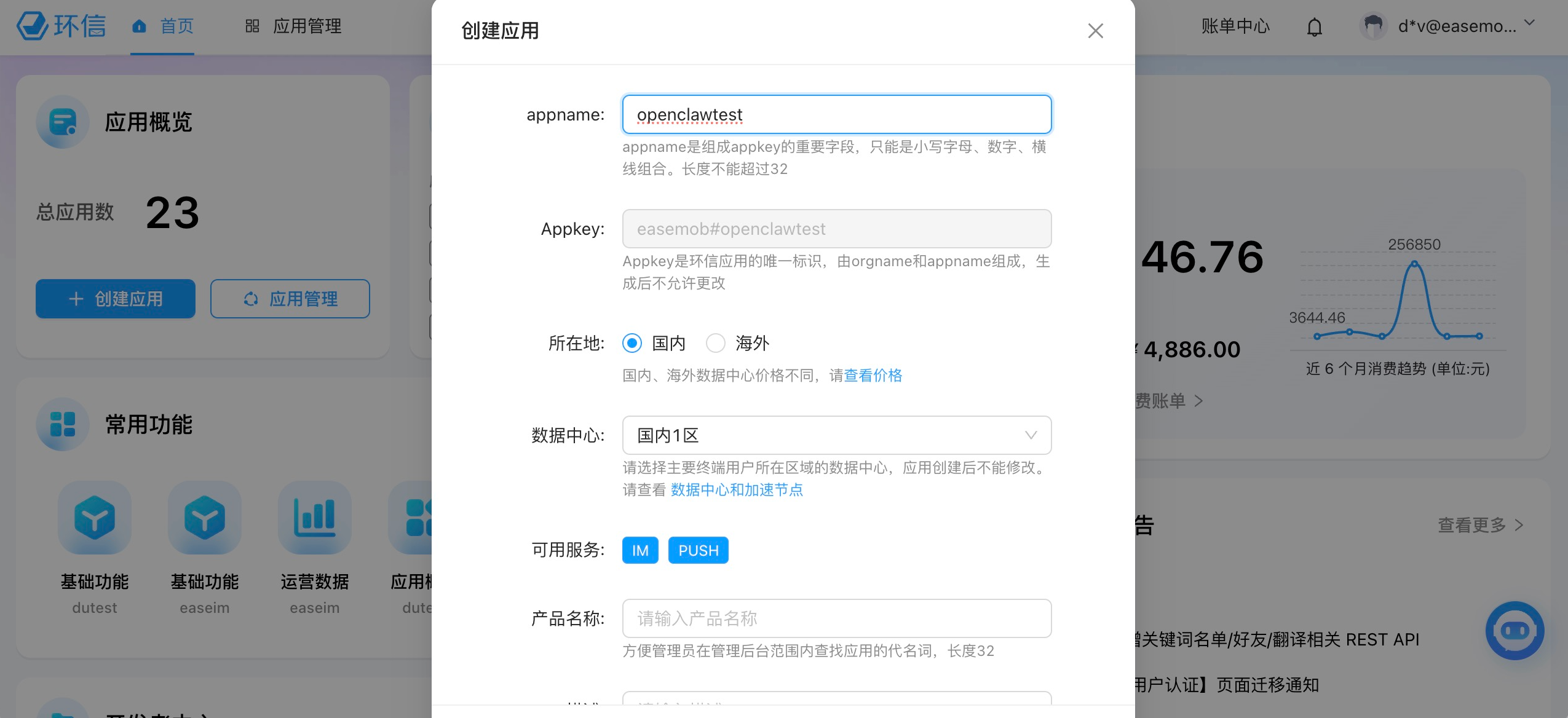
填写应用名称等信息。
3.3 获取应用凭据
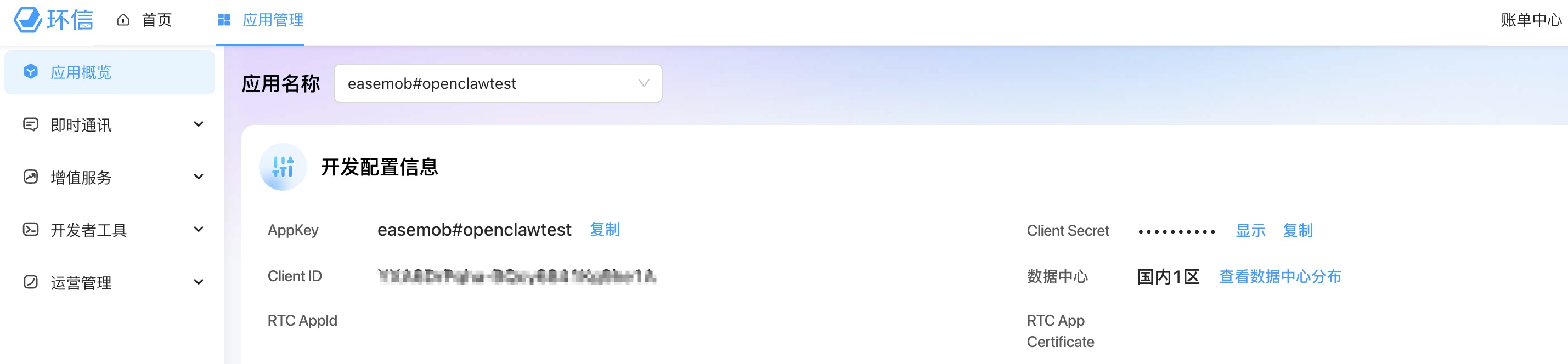
应用创建成功后,在应用详情页面获取以下关键参数:
OrgName: <您的 OrgName 占位符>
AppName: <您的 AppName 占位符>
Client ID: <您的 Client ID 占位符>
Client Secret: <您的 Client Secret 占位符>
3.4 创建助手账号 (IM 用户)
您的个人助理需要一个专门的环信账号来接收和回复消息。
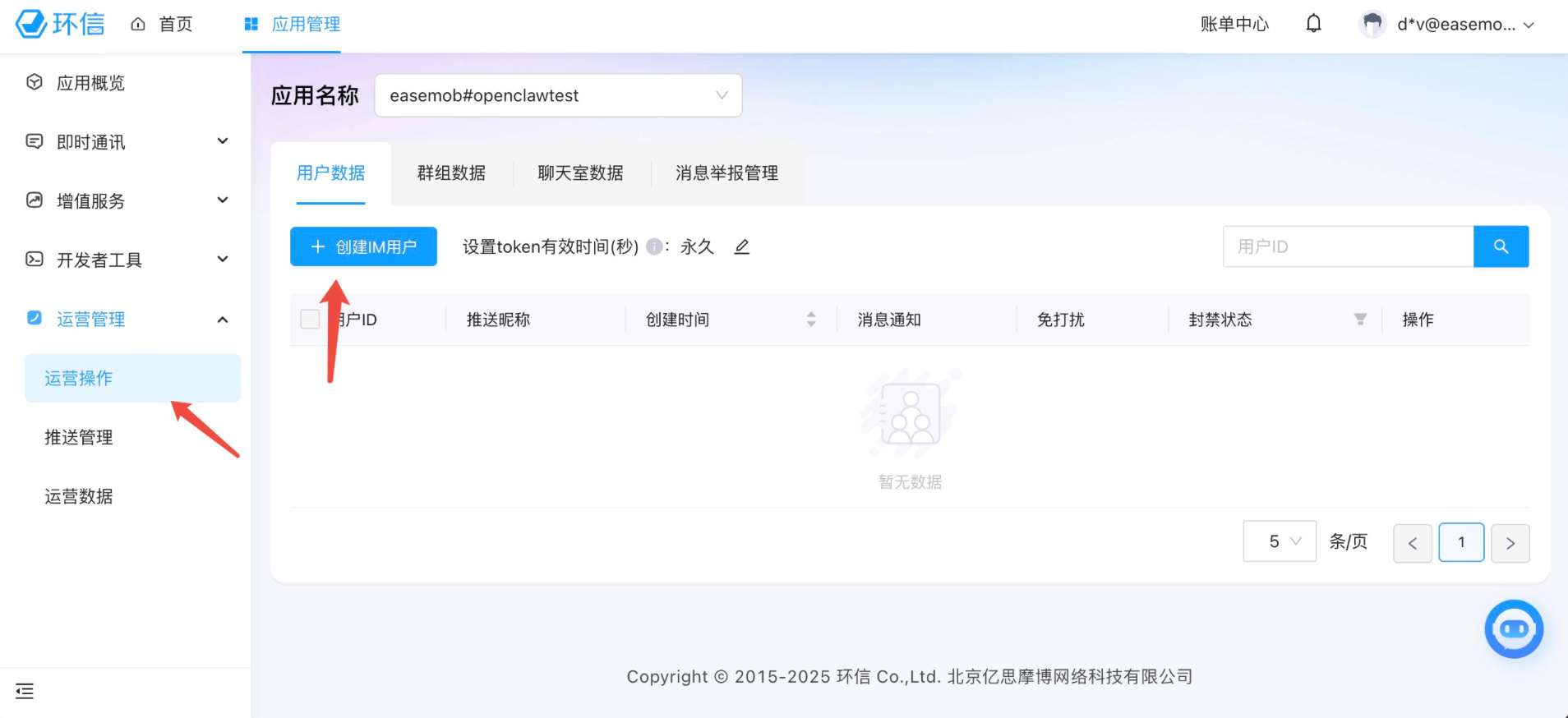
在左侧导航栏选择 用户管理。
点击 添加用户。
设置用户的 Username (例如 my_ai_assistant) 和密码。
记录下该用户的 Username。
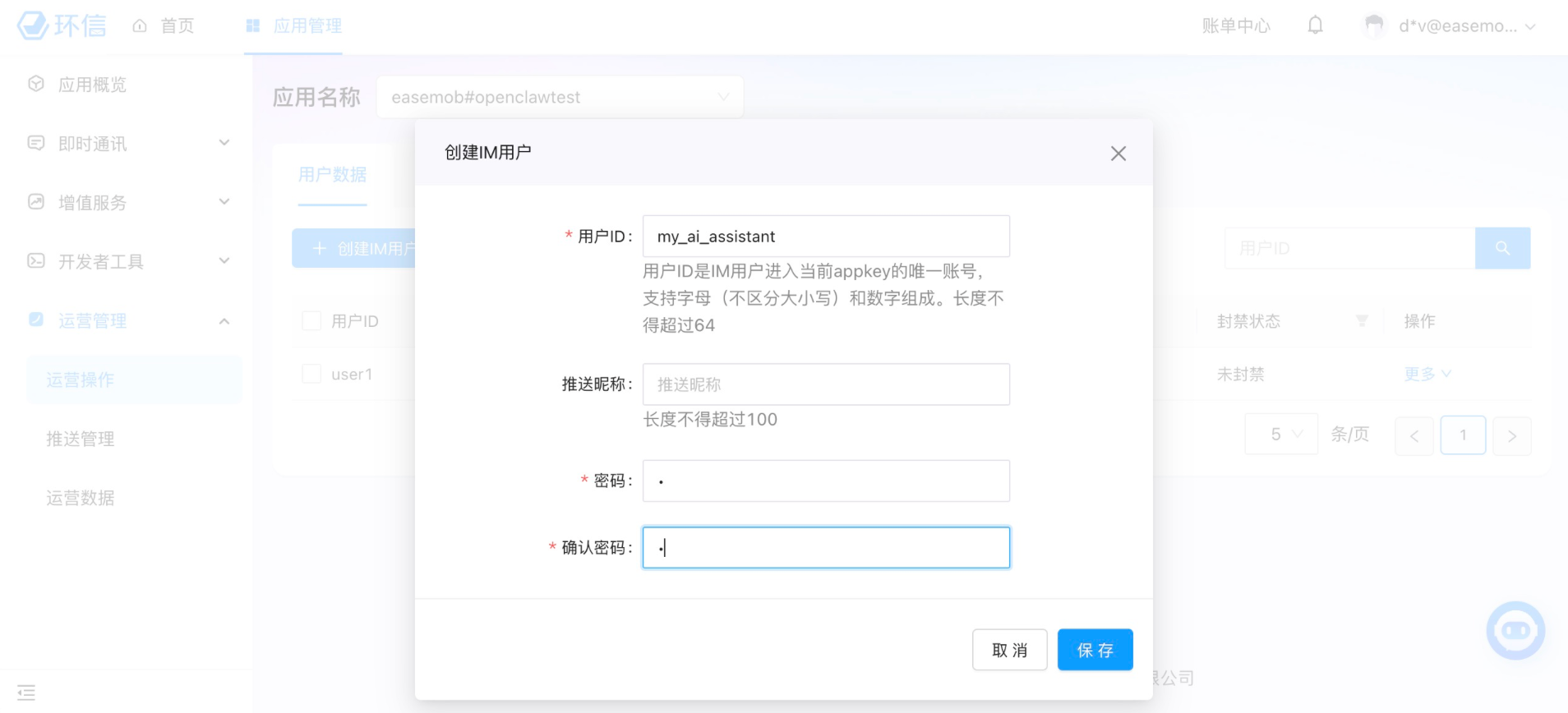
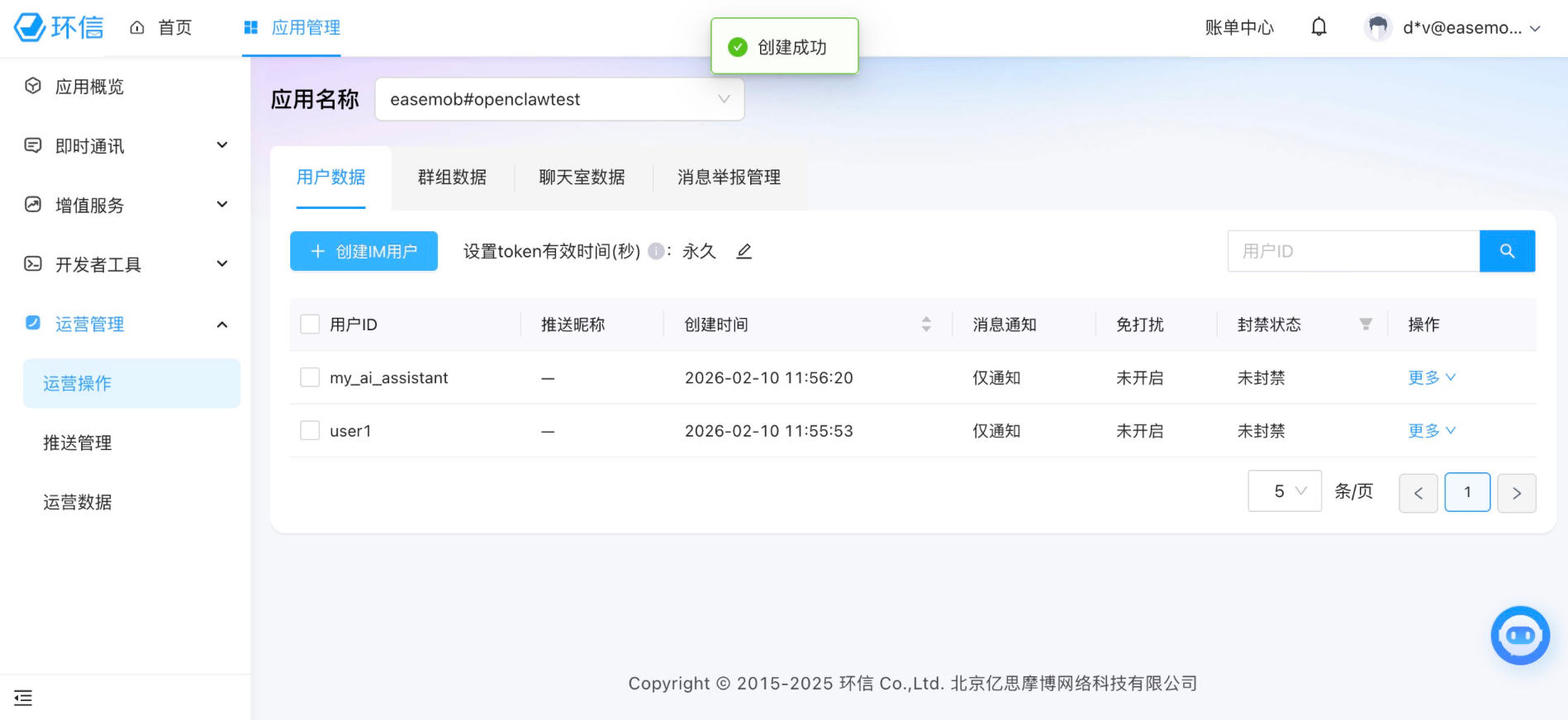
重要规则: 只有发送给这个特定助手 ID 的消息,OpenClaw 才会执行指令并进行回复。请确保您在后续测试中是向这个 ID 发送消息。
4. 环境准备
在开始之前,请确保您的开发环境满足以下要求:
安装命令参考:
# 安装 pnpm (如果尚未安装)npm install -g pnpm
5. OpenClaw 部署与配置
5.1 获取源码与安装
如果您尚未克隆 OpenClaw 仓库,请执行以下操作:
git clone https://github.com/dujiepeng/openclaw.gitcd openclawpnpm installpnpm ui:build # 首次运行时自动安装 UI 依赖pnpm build
5.2 快速引导配置 (Onboard)
推荐使用 OpenClaw 提供的交互式引导命令进行配置:
pnpm openclaw onboard
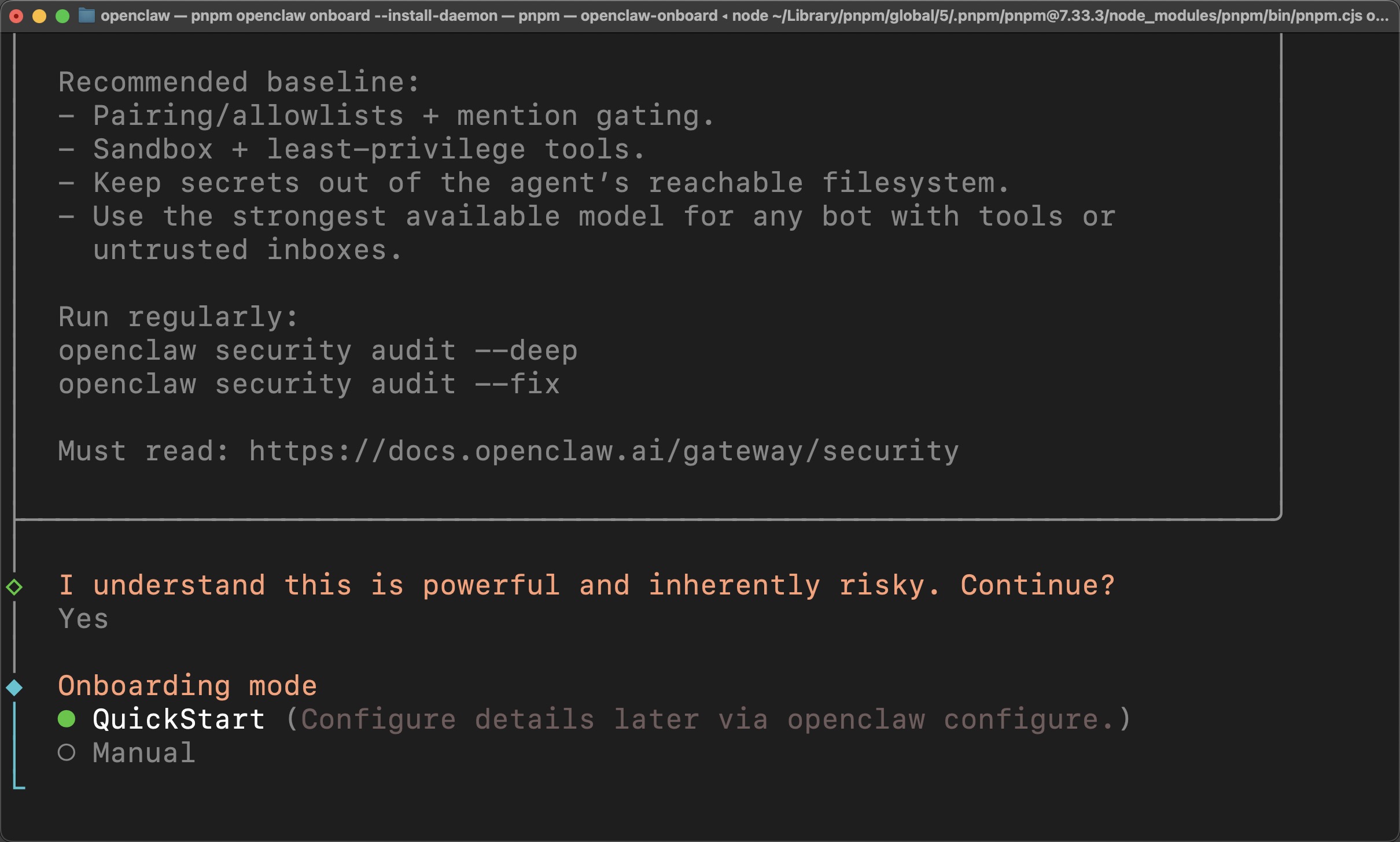
选择 AI 模型: 引导程序会首先提示您选择想要使用的 AI 模型(如 Claude 3.5 Sonnet 或 GPT-4o)。
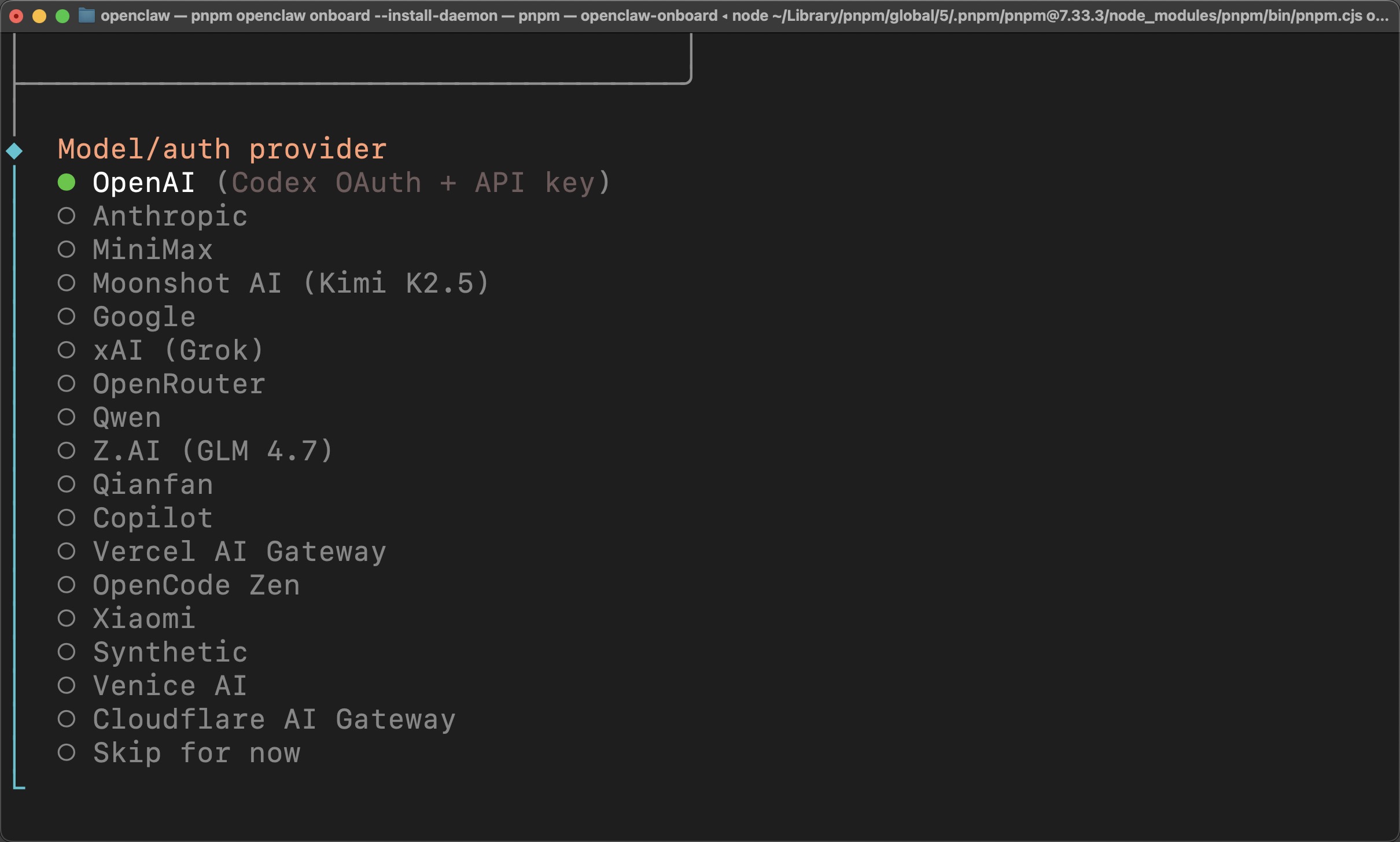
模型选择建议:
选择消息渠道: 选择 Easemob (环信)。
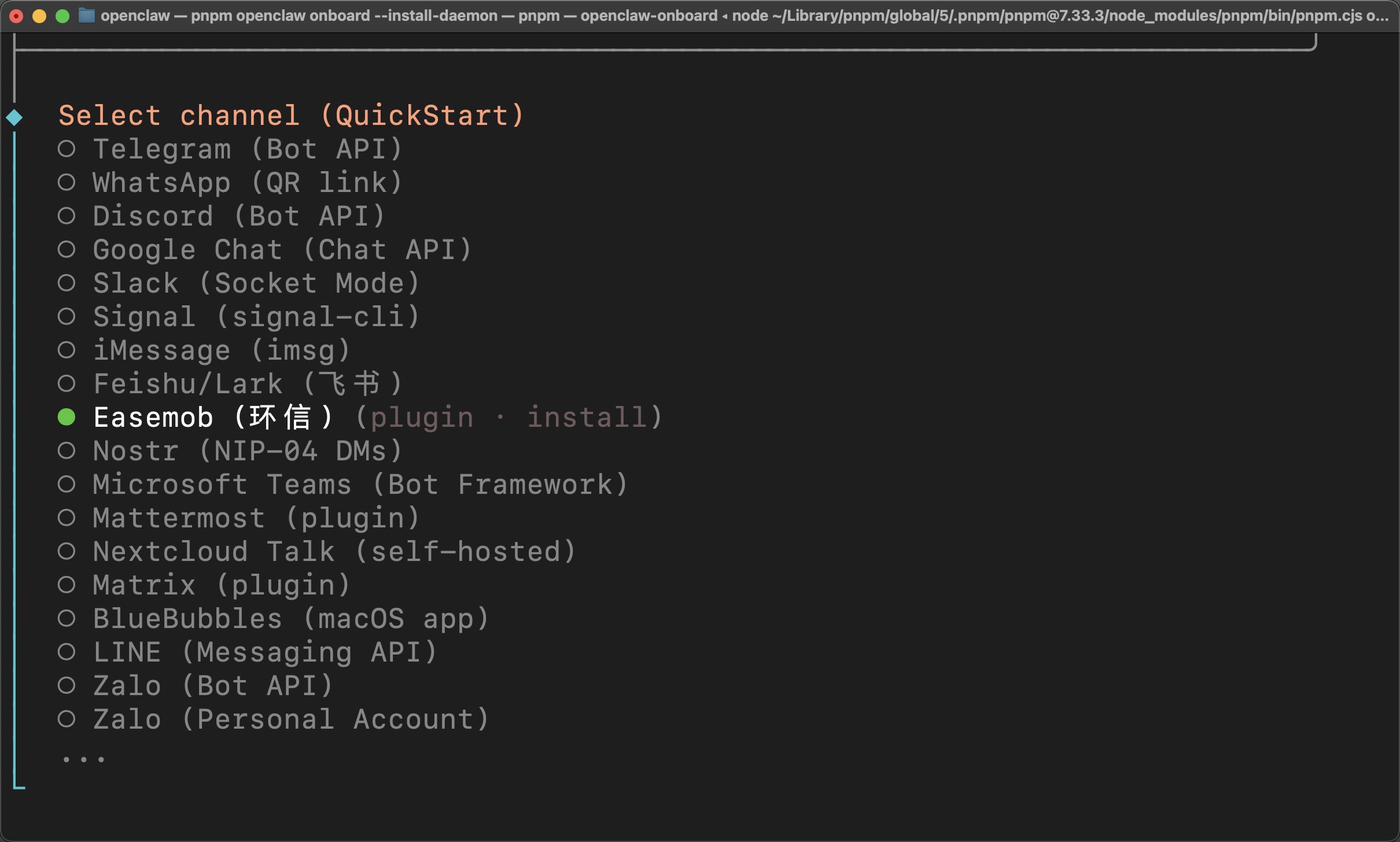
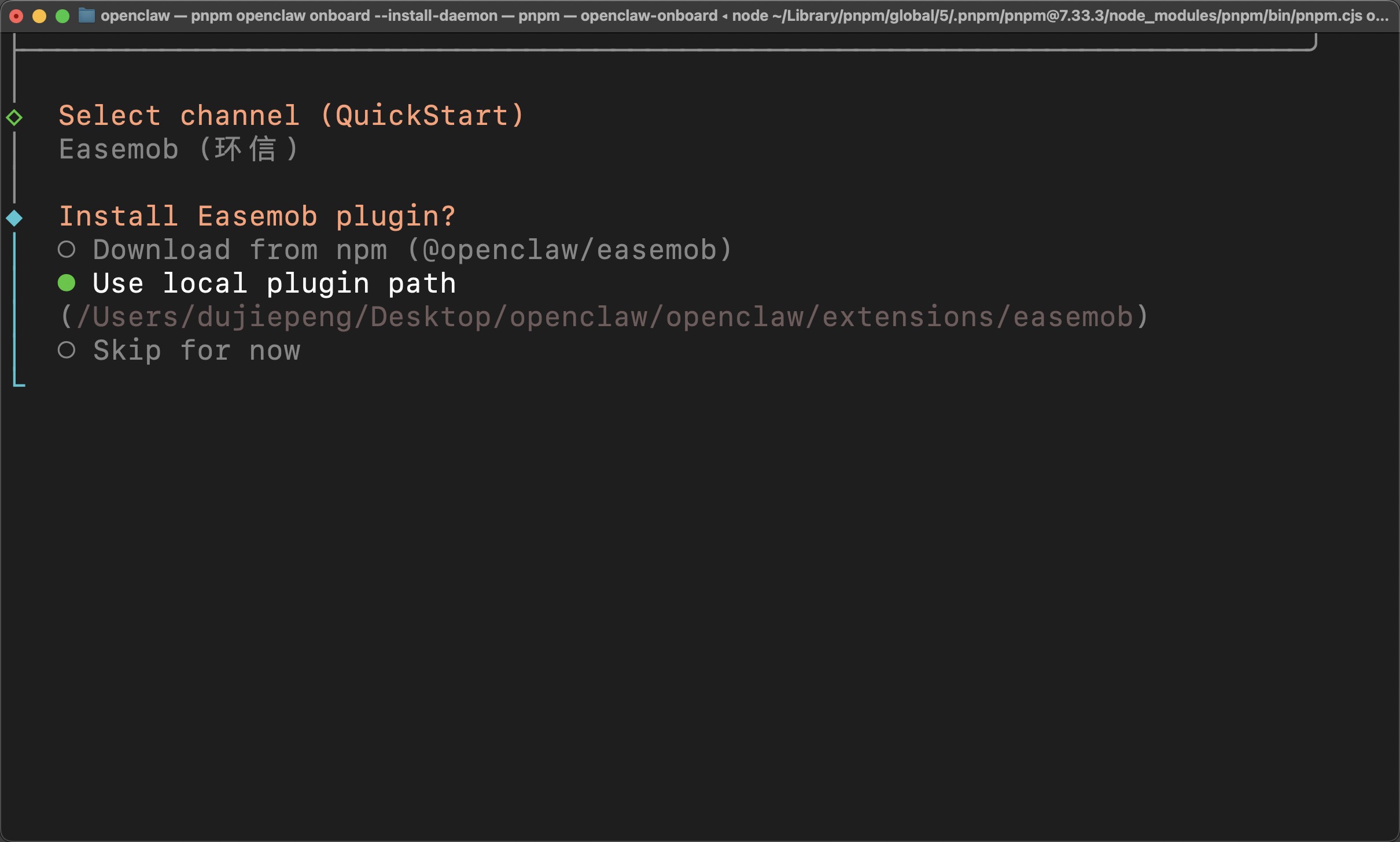
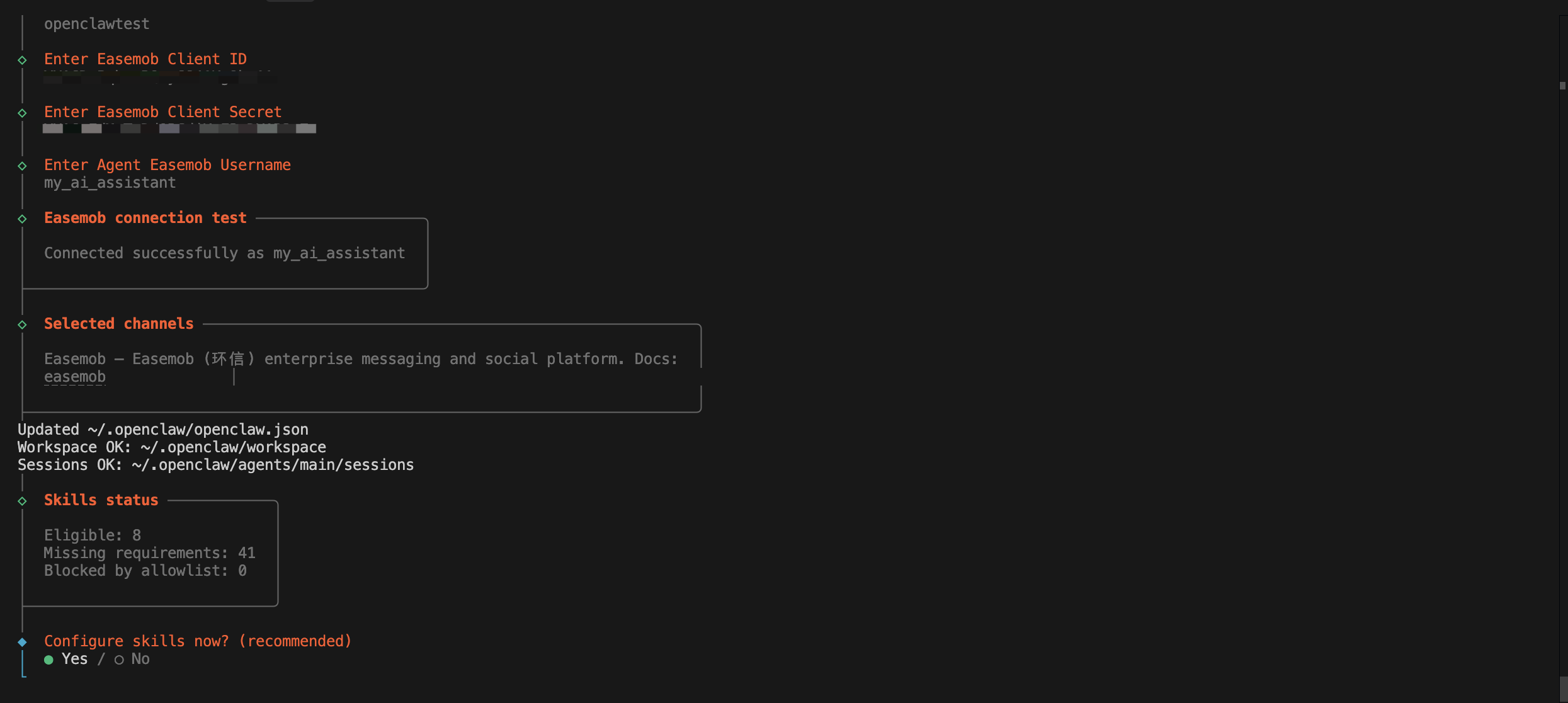
配置环信参数: 根据提示依次输入以下信息:
Enter Easemob OrgName: 输入您的 OrgName。
Enter Easemob AppName: 输入您的 AppName。
Enter Easemob Client ID: 输入您的 Client ID。
Enter Easemob Client Secret: 输入您的 Client Secret。
Enter Agent Easemob Username: 输入您在 3.4 节创建的助手账号 (AccountId)。
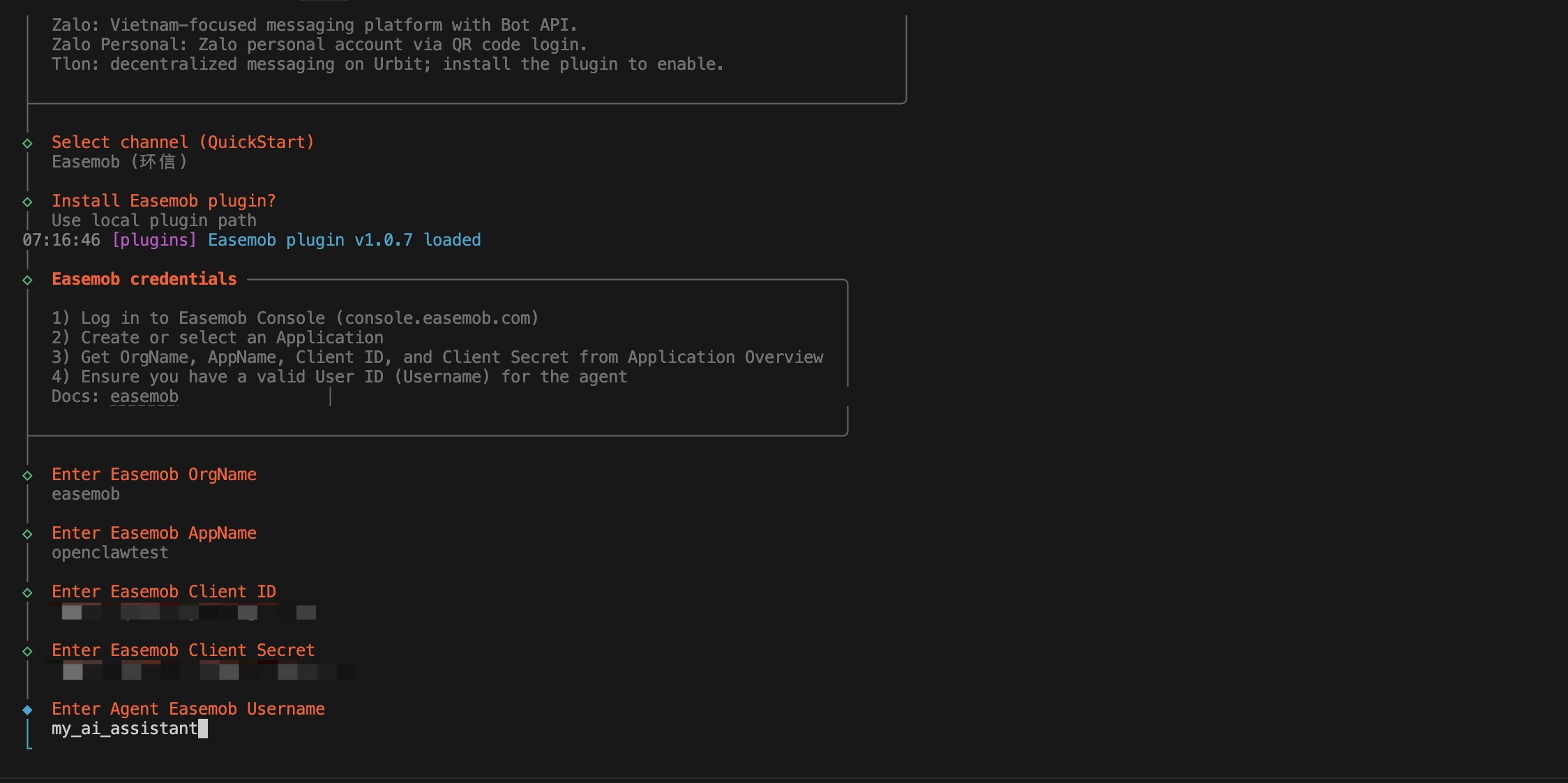
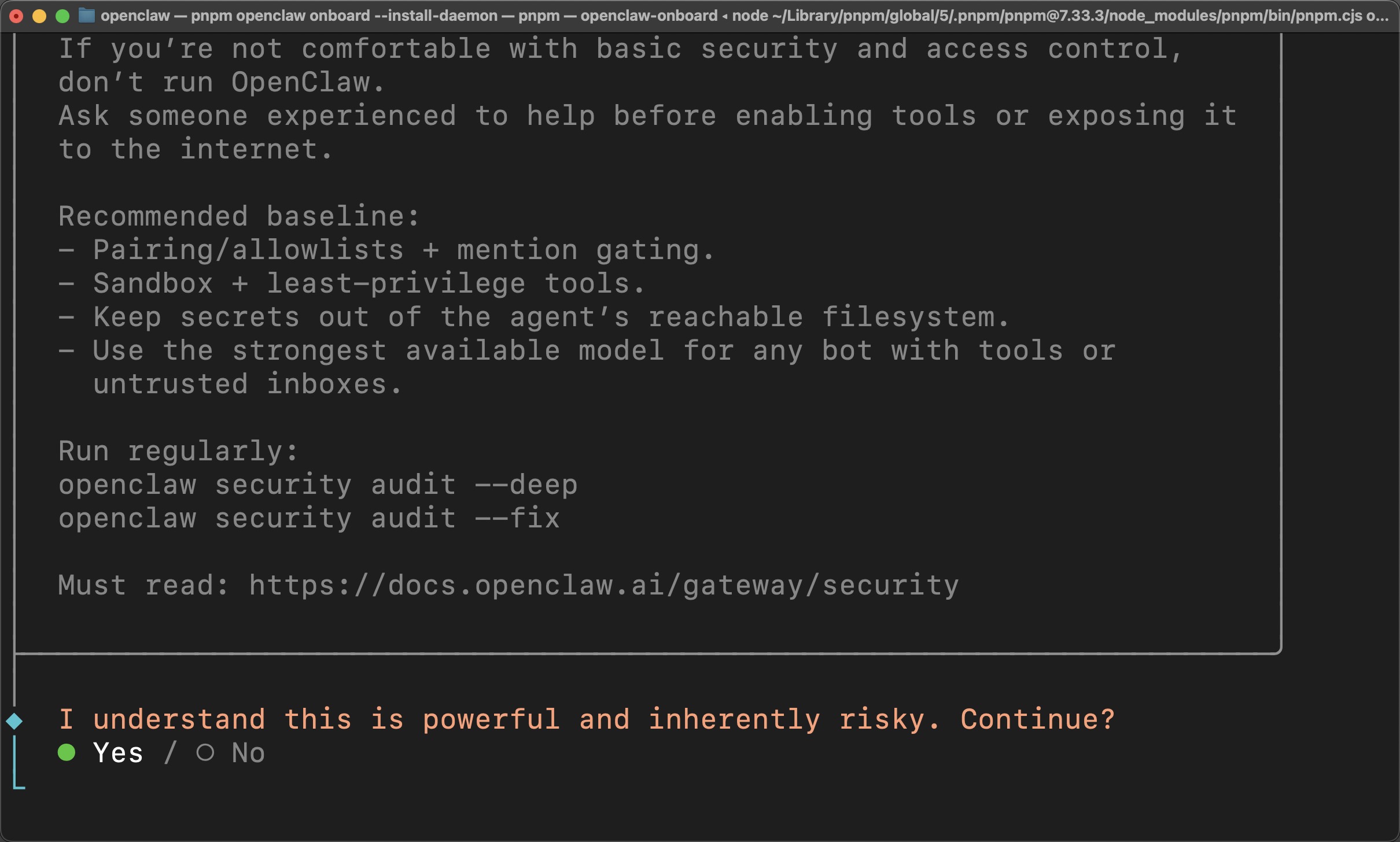
引导程序会自动测试连接并生成必要的配置文件。
5.3 手动配置 (可选)
您也可以直接编辑 ~/.openclaw/openclaw.json (或您的工作空间配置文件),添加以下内容:
{
  "channels": {
    "easemob": {
      "accounts": {
        "您的助手Username": {
          "orgName": "您的 OrgName",
          "appName": "您的 AppName",
          "clientId": "您的 Client ID",
          "clientSecret": "您的 Client Secret",
          "accountId": "您的助手Username",
          "enabled": true
        }
      }
    }
  }}
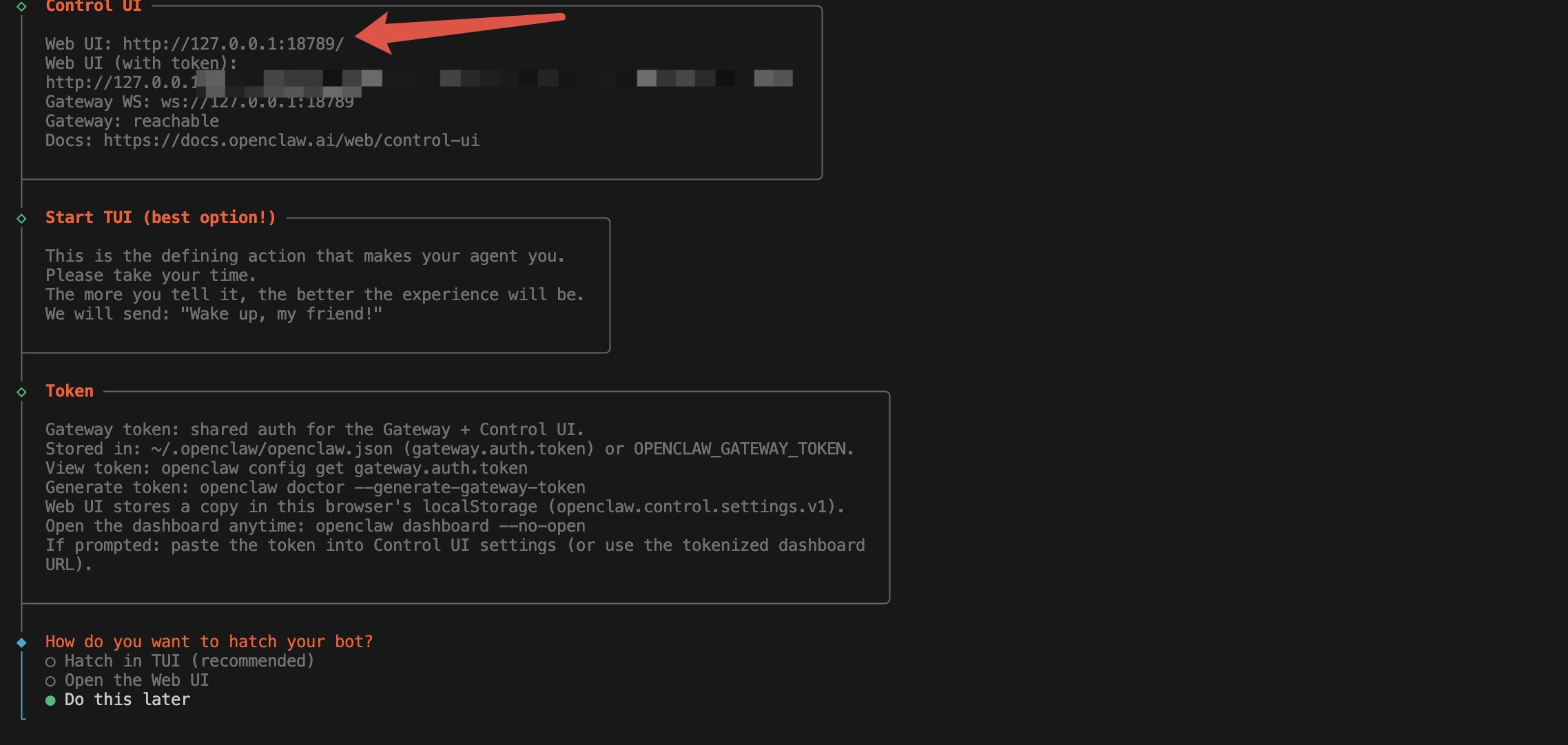
5.4 启动 Gateway
配置完成后,启动 OpenClaw Gateway 服务:
pnpm openclaw gateway --verbose
5.5 获取临时公网地址 (仅供演示)
为了让环信服务器能够将消息推送到您本地运行的 OpenClaw,您需要一个公网可访问的 URL。
本地测试技巧: 推荐使用 Cloudflare Tunnel 快速搭建一个临时站点,将公网请求转发到您的本地端口:
# 假设您的 OpenClaw 启动日志显示运行在 18789 端口cloudflared tunnel --url http://localhost:18789
运行上述命令后,Cloudflare 会生成一个类似 https://your-random-name.trycloudflare.com 的地址。请记录下这个地址,它将作为下一步配置 Webhook 的 Target URL。
重要说明: Cloudflare Tunnel 获取的随机地址仅供临时测试和演示使用。如果您需要将个人助理投入正式使用,请务必将其部署在具有固定公网 IP 或域名的正式服务器上,并确保服务持久化运行。
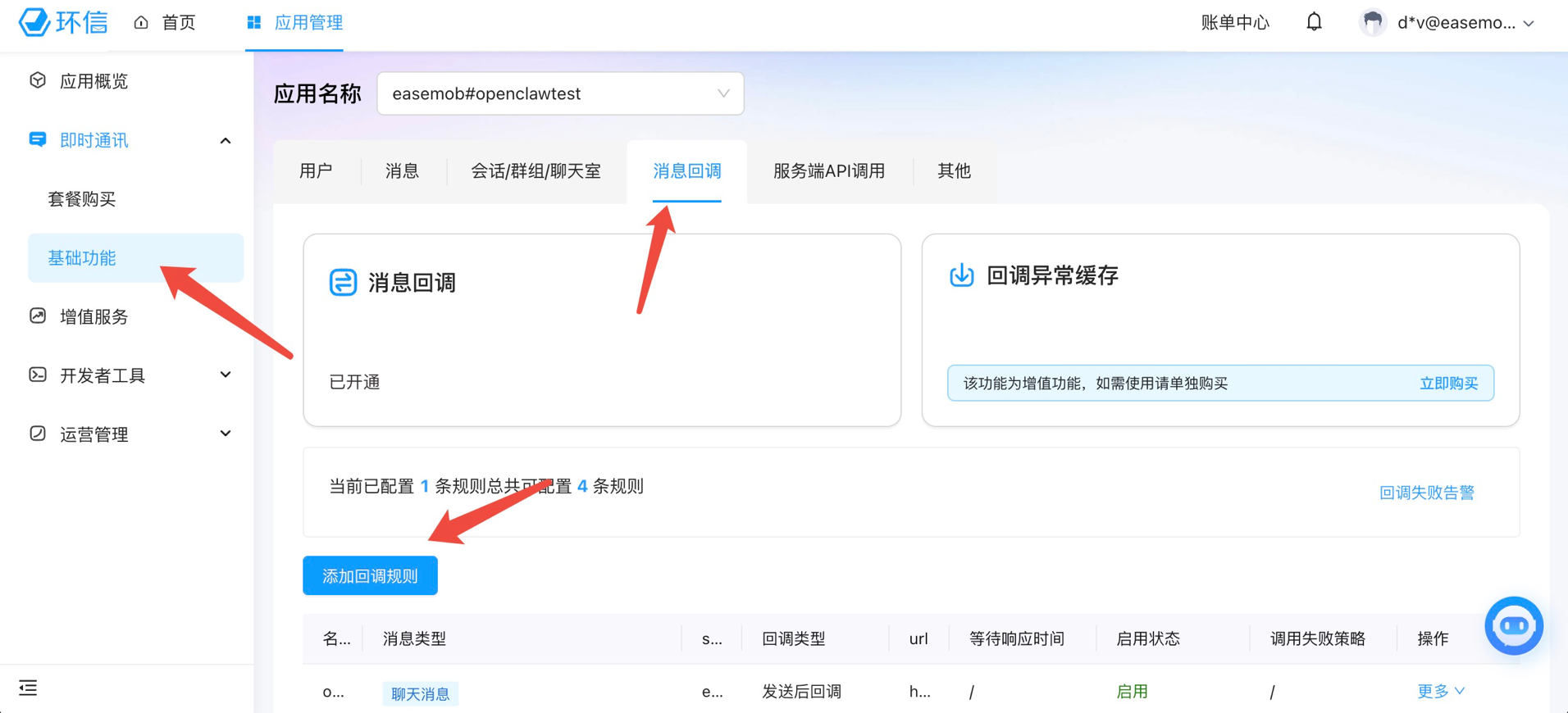
5.6 配置 Webhook (回调)
现在您的服务已经启动且您已获得了公网地址,可以前往环信进行最后的配置了。
前提说明: 环信的消息回调属于增值平台服务。在配置之前,请确保您已在环信控制台的 [即时通讯] -> [服务概览] 中开通了相关回调功能。这是一个收费服务,通常需要账号内有余额或处于试用期内。
导航至 回调配置。
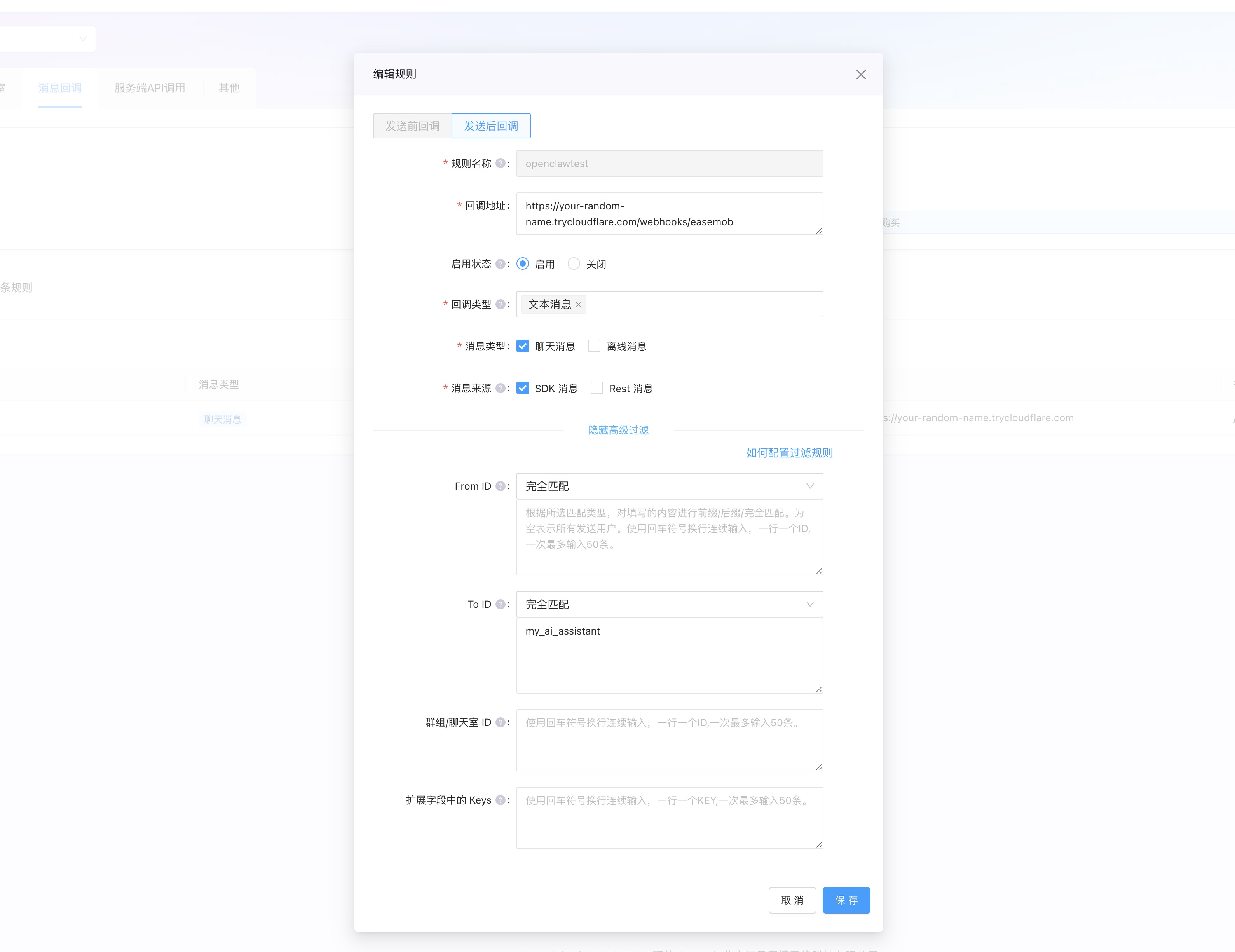
设置 Target URL: 输入您在 4.5 节获得的地址,并在末尾加上 /webhooks/easemob。
选择 消息回调 中的 发送/接收消息 事件。
HTTP 方法选择 POST。
5.7 快速演示说明 (Quick Demo)
在正式部署之前,您可以通过环信提供的 Web 控制台和 Demo 工具进行快速验证:
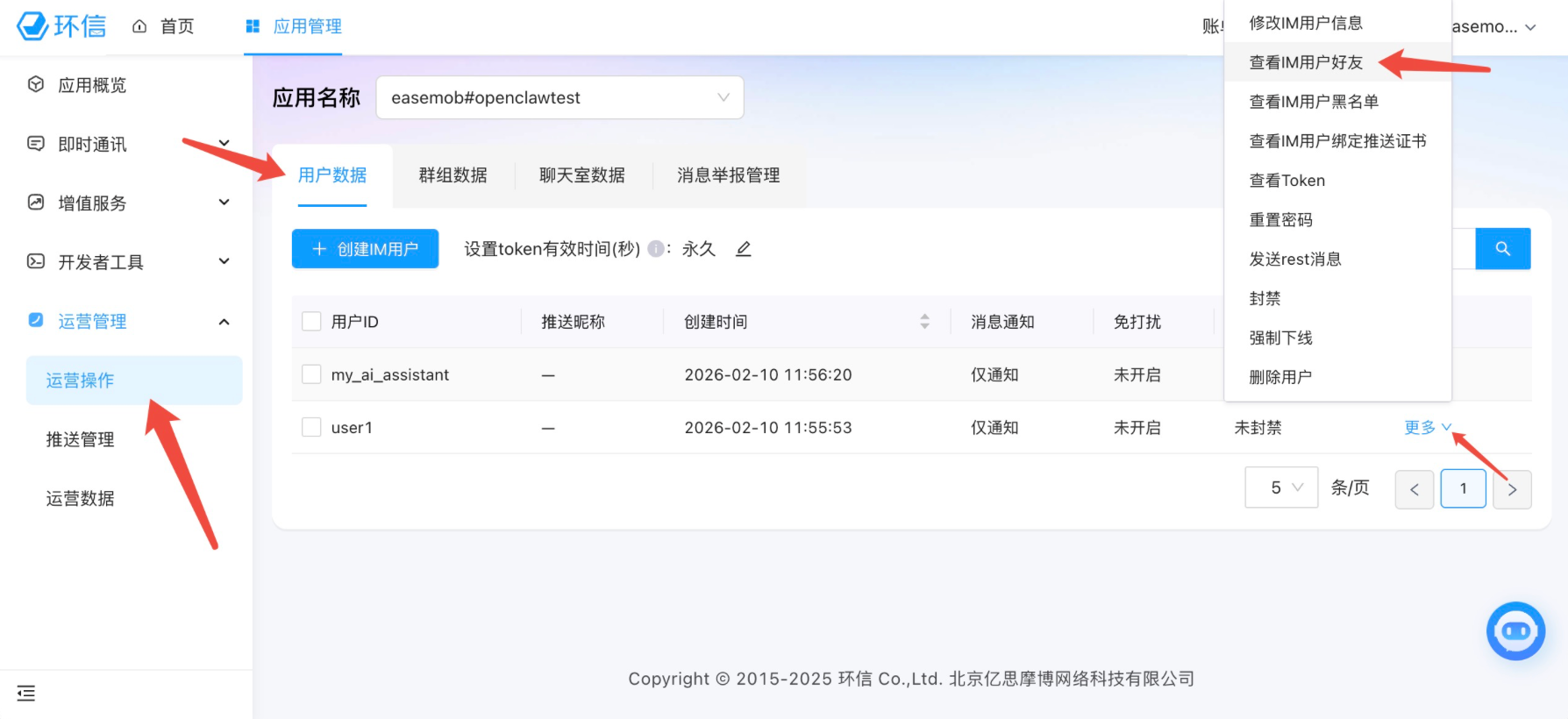
准备账号:
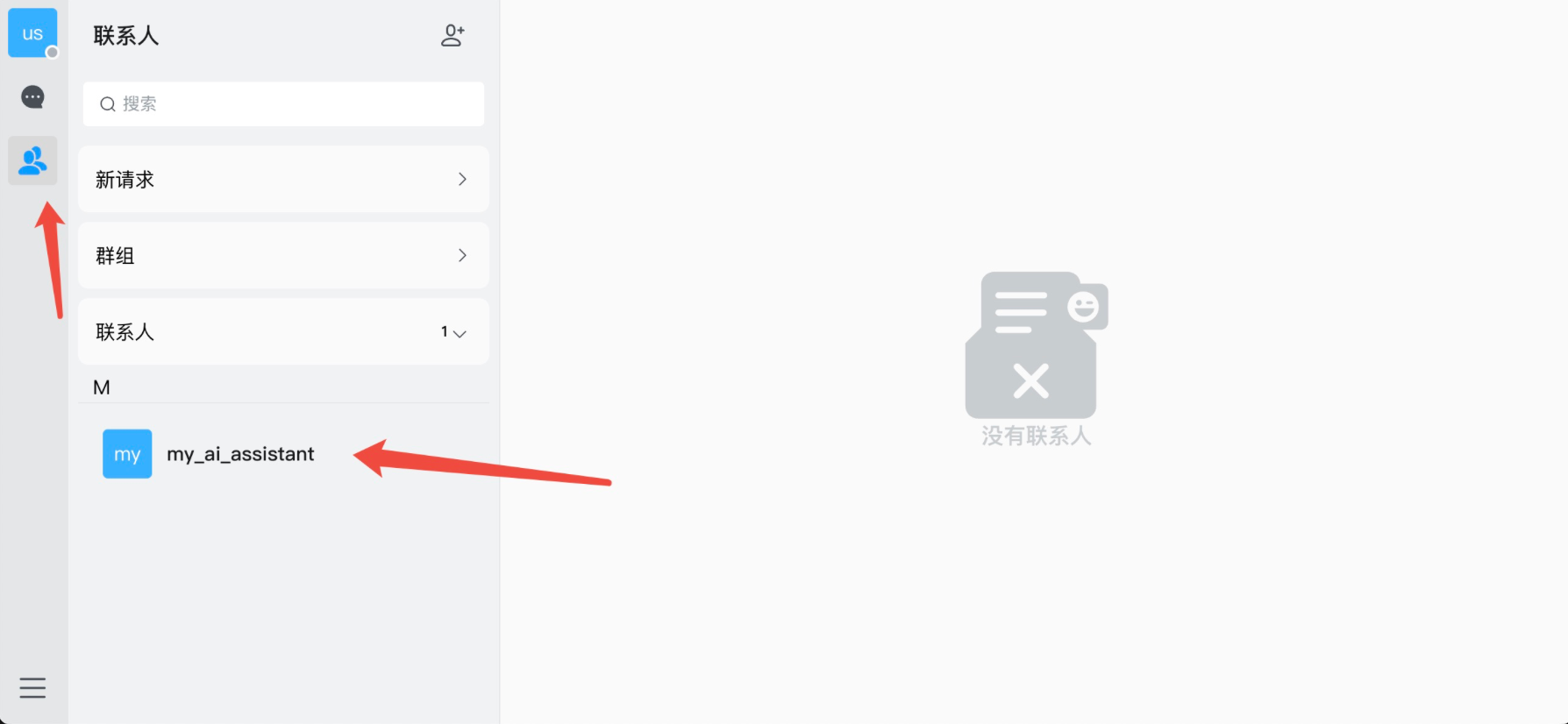
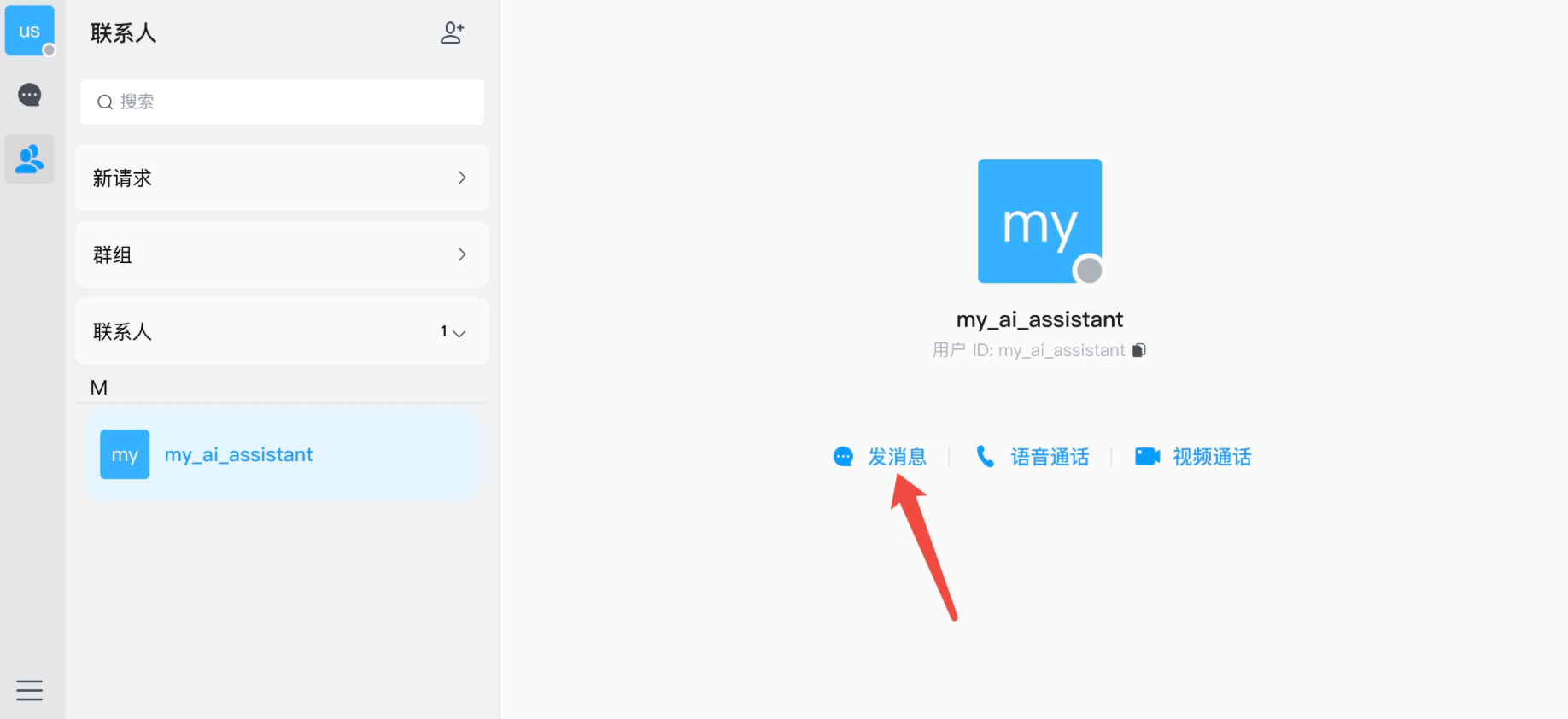
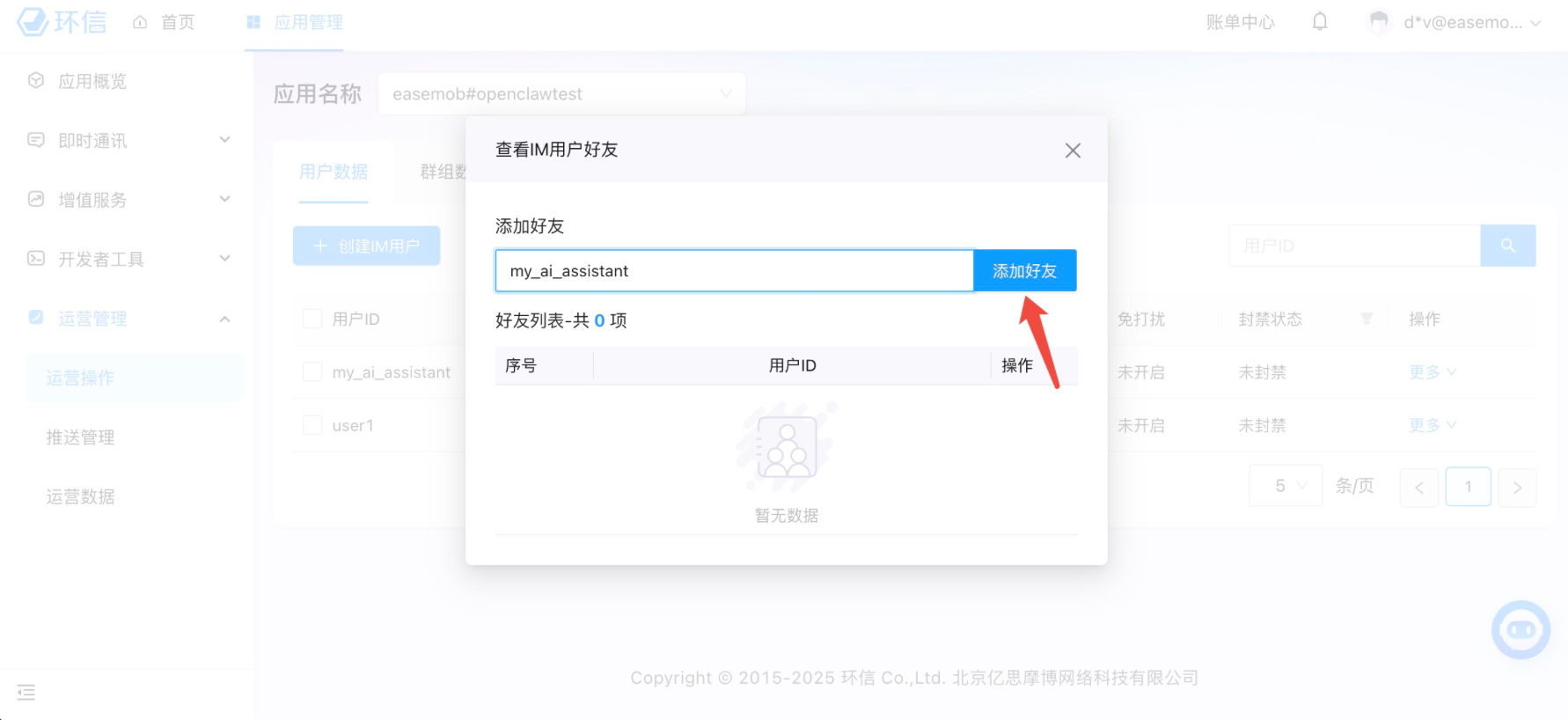
建立好友关系:
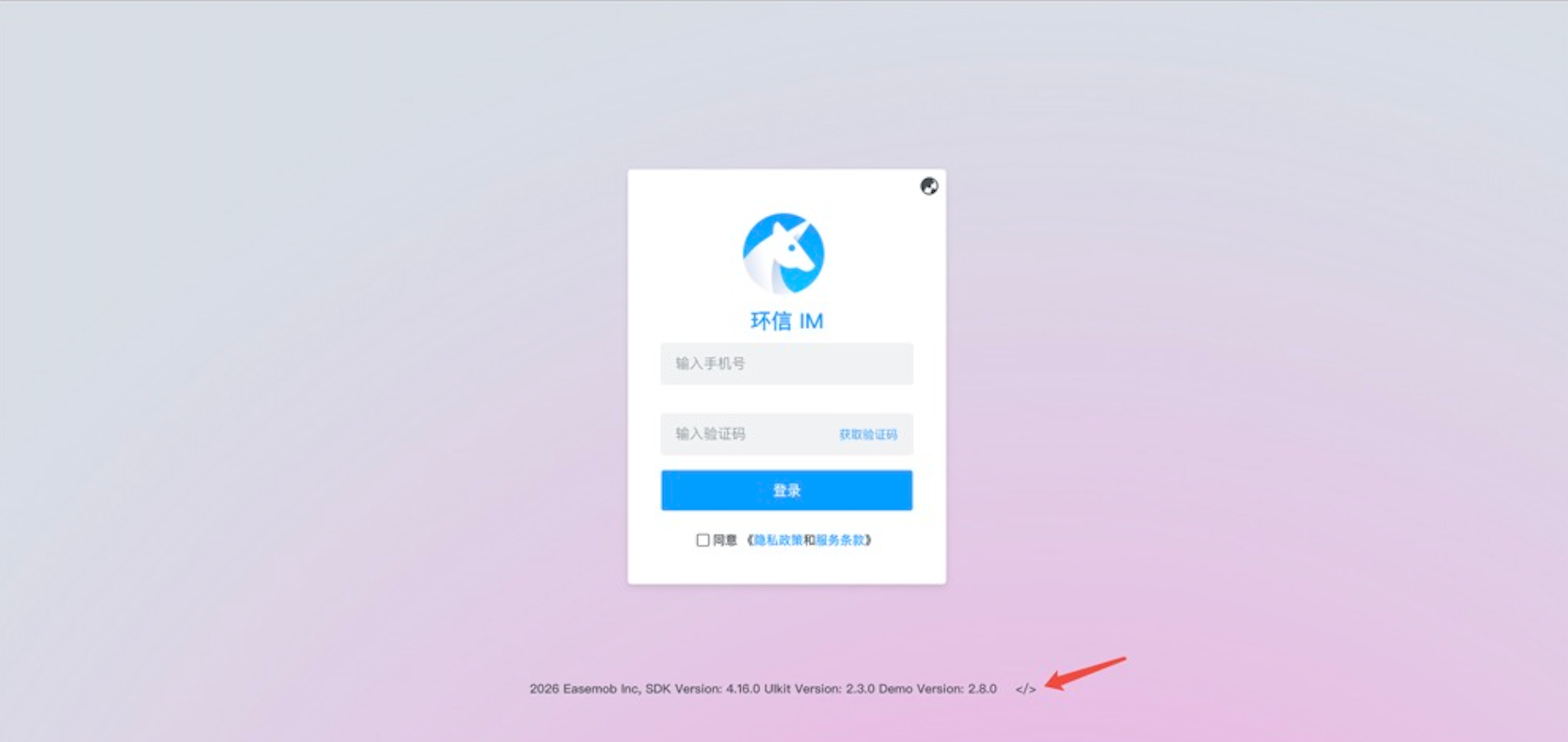
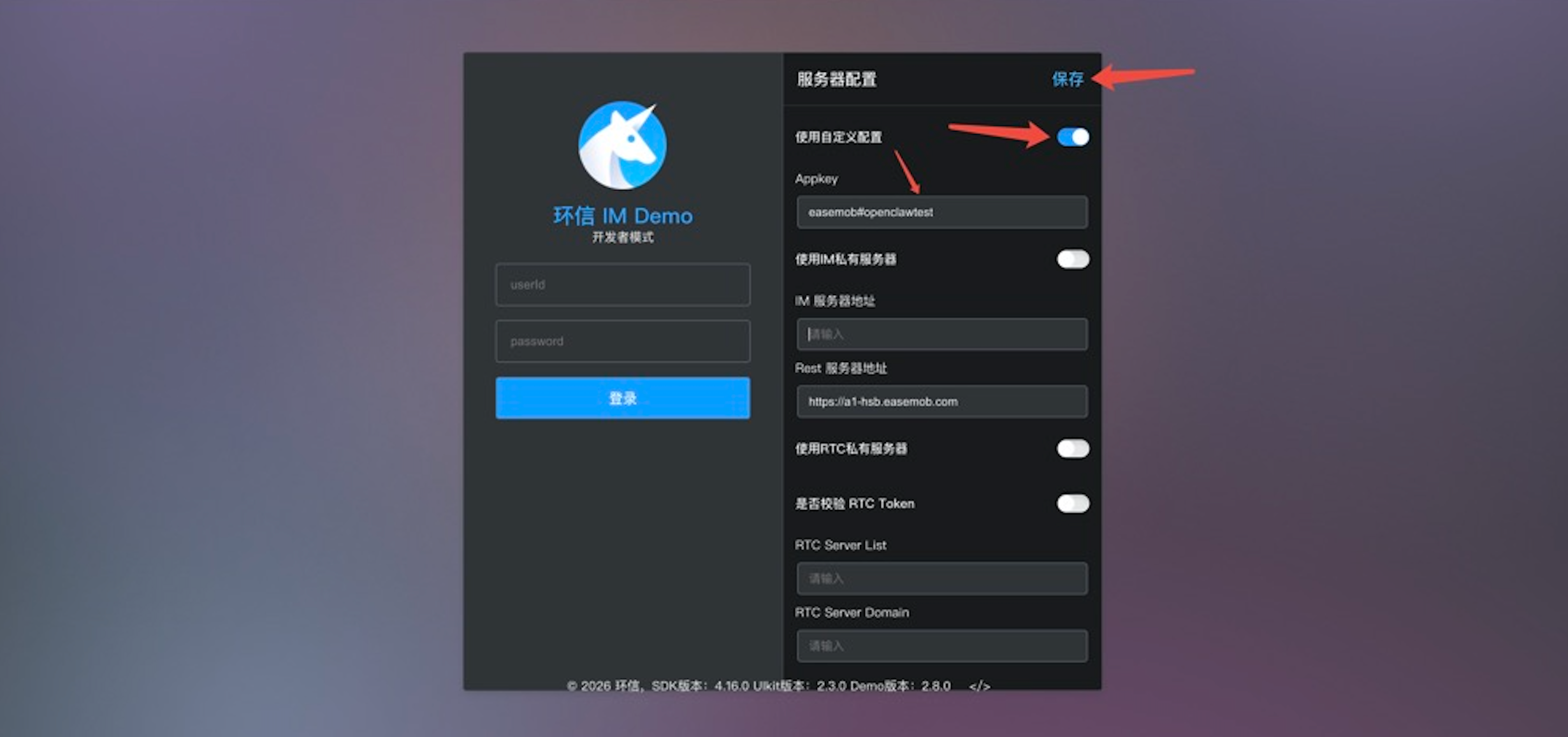
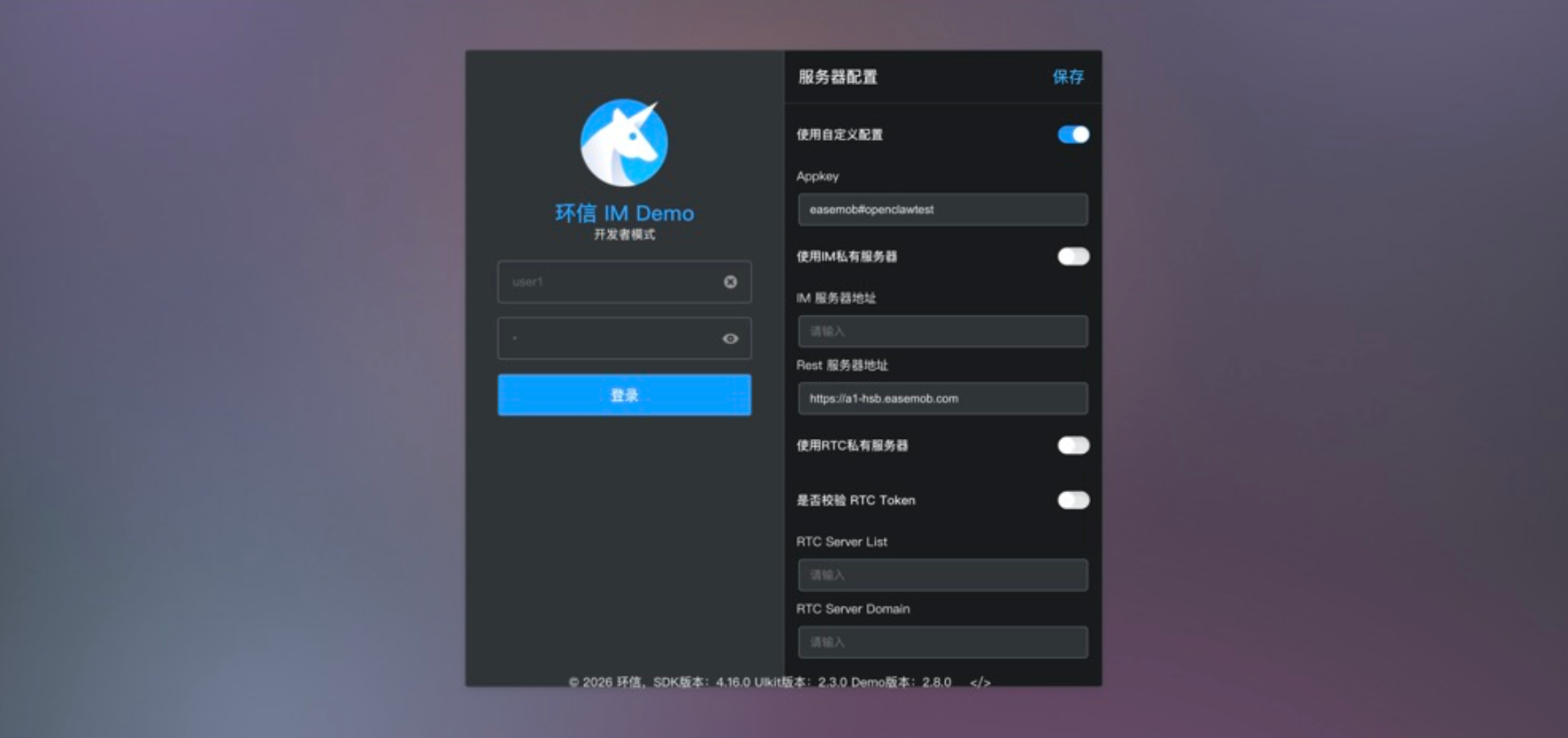
使用 WebIM Demo 登录:
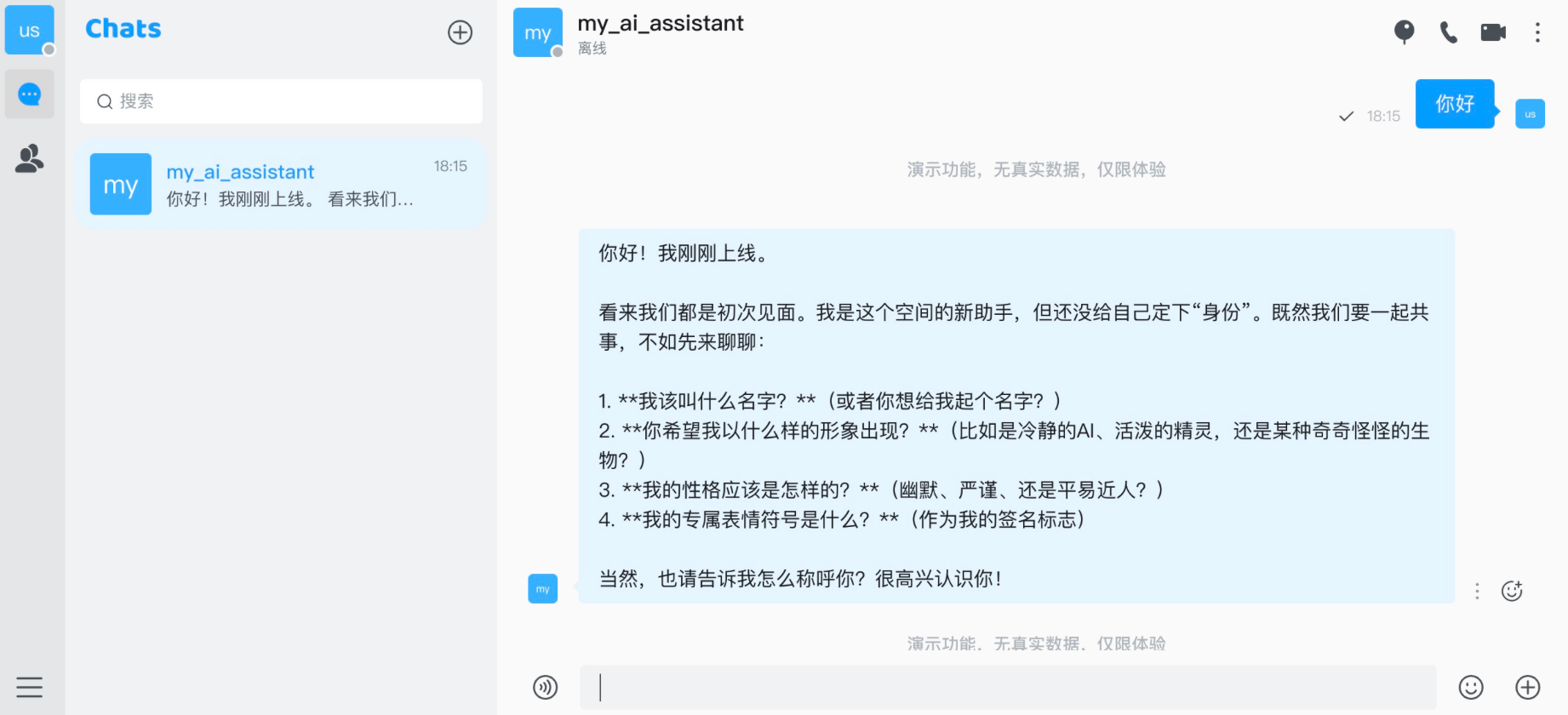
发送消息测试:
6. 总结
恭喜您!您现在已经成功搭建了一个运行在环信渠道上的个人 AI 助理。您可以进一步探索 OpenClaw 的 Skills 系统,为您的助理增加更多强大的能力。
参考文档: